



Microsoft Outlook wird von den meisten Unternehmen weltweit genutzt. Dennoch gilt Outlook als einer der bekanntesten Problemmacher in Windows. Lookeen kann als Outlook Add-On integriert werden, unterstützt Exchange Server und durchsucht Öffentliche Ordner (Public Folder). Damit ist Lookeen die beste Suchlösung für Volltextsuche auf dem Markt: Mehr als 30.000 Unternehmen auf der ganzen Welt vertrauen auf Lookeen, um damit Ihre E-Mails und Daten zu durchsuchen.
Die ultimative Desktopsuche.
Finden Sie blitzschnell Ihre wichtigen Informationen– überall.
Download- Kostenlos testenKUNDEN IN ÜBER 100 LÄNDERN VERTRAUEN LOOKEEN

Die Vorteile der Lookeen Desktop-Suche
- Informationsflut bewältigen: Lookeen indiziert und durchsucht eine unbegrenzte Anzahl an Emails, Ordnern und Dateien aller gängigen Formate und findet zuverlässig jede Information.
- Schneller arbeiten in Outlook: Als Suchleiste direkt in Ihrem Outlook Posteingang eingebunden müssen Sie mit Lookeen kein weiteres Programm öffnen um all Ihre Emails, Anhänge, Termine, Aufgaben, Notizen, Kalendereinträge oder Kontakte zu durchsuchen. Als Outlook Add-On integriert sich Lookeen nahtlos in Microsoft Outlook 2021, Outlook 2019, Outlook 2016, Outlook 2013, Outlook 2010, Outlook 2007, Outlook 2003 oder Office 365.
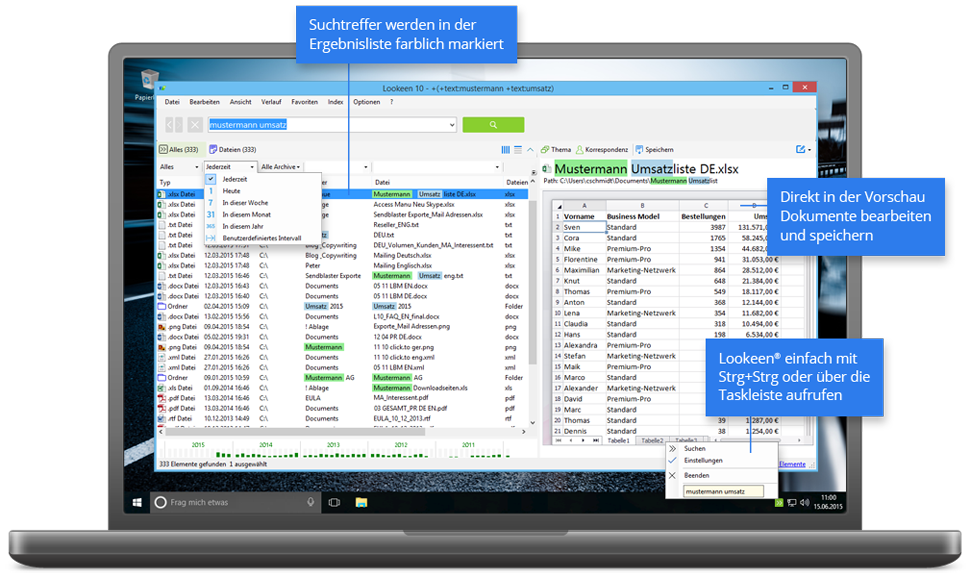
- Desktopsuche verbessern: Lookeen kann immer über die Windows® Taskleiste oder doppeltes Drücken der STRG-Tasteaufgerufen werden – egal mit welchem Programm Sie gerade arbeiten. Ordner erstellen, Emails und Dateien verschieben gehört mit Lookeen der Vergangenheit an.
- Suchgeschwindigkeit massiv steigern: Dank automatischer Echtzeit-Indizierung erhalten Sie mit der Desktopsuche Lookeen in Sekundenschnelle die aktuellsten Suchergebnisse.
- Kinderleicht bedienen: Die intuitive Benutzeroberfläche macht die Bedienung von Lookeen spielend leicht.
- Suchexperte werden: Mit erweiterten Suchabfragen und Filterfunktionen lassen sich die Ergebnisse weiter eingrenzen. Finden Sie die richtigen Daten zur richtigen Zeit – immer dann wenn Sie sie brauchen.
- Überblick gewinnen: Dank farblicher Markierung der Suchwörter sehen Sie auf den ersten Blick, welche Ergebnisse für Sie relevant sind. Egal ob im Outlook Posteingang, auf dem Exchange Server, in öffentlichen Ordnern (Public Folder) oder im Dateisystem.
- Datensicherheit gewährleisten: Der gesamte Index und alle Daten bleiben lokal auf Ihrem Windows Rechner gespeichert.
- Systemressourcen schonen: Lookeen ist so konzipiert, dass die Belastung von CPU und Arbeitsspeicher so gering wie möglich bleibt. Auch auf älteren Windows Systemen arbeitet Lookeen dank verschiedener Indizierungsoptionen schnell und zuverlässig.
- Einfach installieren: Lookeen läuft auf allen Windows Betriebssystemen und lässt sich innerhalb weniger Minuten installieren – einfach die Software hier herunterladen und den Anweisungen des Installationsassistenten folgen. Es ist zudem kompatibel zu Terminalservern und virtuellen Desktopumgebungen (VDI) wie Citrix®, VMware® oder Microsoft Remote Desktop – Installation und Rollout sind dank umfangreicher Gruppenrichtlinien auch unternehmensweit ganz einfach.
Endlich Ordnung in unserem zentralen Bestelleingang! Langes Suchen gehört der Vergangenheit an.
Carsten Kraut, Bilfinger Berger GmbH, Frankfurt am Main
Lookeen für Ihr Unternehmen
Ein professionelles Desktop-Suchwerkzeug muss gleichzeitig Ihre Dateien und Ihren Posteingang durchsuchen können. Lookeen verwendet hierfür einen speziell zu diesem Zweck entwickelten Index, um alle Emails und Dateien zu katalogisieren. Der Index ermöglicht gleichzeitig die Suche in Outlook und auf dem Desktop. Das Tool lässt sich dabei entweder über das System Tray Plugin aufrufen oder über doppeltes Drücken von STRG. Das macht Lookeen zur perfekten Google Desktop Search Alternative.
Unternehmen verlieren durch ineffiziente und ineffektive Suchvorgänge Tausende Euro im Jahr. Die Lookeen Enterprise Suche spart Ihrem Unternehmen dieses Geld: Das Tool reduziert die Opportunitätskosten, die durch umständliche Email- und Dateisuche entstehen. Finden Sie mit Lookeen ganz einfach Daten im Netzwerk, in freigegebenen und öffentlichen Ordnern (Shared und Public Folder), auf Exchange Servern sowie jede Email und jeden Anhang in Ihrem Outlook Posteingang.
 Virtuelle Desktops werden heutzutage in zahlreichen Unternehmen eingesetzt, die Email- und Dateisuche in virtuellen Desktop-Umgebungen ist jedoch problematisch: Sie funktioniert meist gar nicht oder nur teilweise. Nutzen Sie Citrix oder VMware in Ihrem Unternehmen, ist Lookeen die leis- tungsstarke Alternative: Der Index von Lookeen unterstützt alle Windows-Desktops, die über Citrix, VMware, Terminal Server und MS Remote Desktop laufen. So finden Sie auch hier garantiert alle Dateien und jede Email.
Unverbindlich & kostenlos testen
Testen Sie den vollen Funktionsumfang von Lookeen 14 Tage lang kostenlos!
IN DER PRESSE
